写真を選んで掲載する
プロフィール写真のトリミングと余白
正方形・縦長・丸型の具体例
元の写真が自然でも、表示比率が変わると頭、肩、手、小物、背景が切れ、顔の大きさも変わります。元ファイルを残したまま掲載用コピーを作り、正方形・縦長・丸型の3種類を仮確認してから、アプリ内プレビューで決定します。
この記事の要点
- 元ファイルを上書きせず、掲載先ごとにコピーを作る
- 上半身写真は、顔の高さが画面の約3〜5割になる状態から試す
- 頭頂部、あご、肩、手首、持ち物を中途半端に切らない
- 丸型表示では四隅が消えるため、顔と髪を中央へ残す
- 集合写真の大幅な切り抜きは、画質と第三者の身体に注意する
- 最終判断は編集画面ではなく、実際のアプリ内プレビューで行う
結論:少し広めに残し、3比率を確認してから詰める
最初から顔を大きく切り抜くと、別の表示比率で頭や肩が欠けます。頭頂部、肩の左右、胸元を少し広めに残したコピーを作り、正方形・縦長・丸型で切れ方を確認します。
一覧で顔が分かる大きさは必要ですが、頭頂部とあごを同時に切るほど拡大すると、圧迫感と画質低下が出やすくなります。
同じ人物でも表示比率で残る範囲が変わる
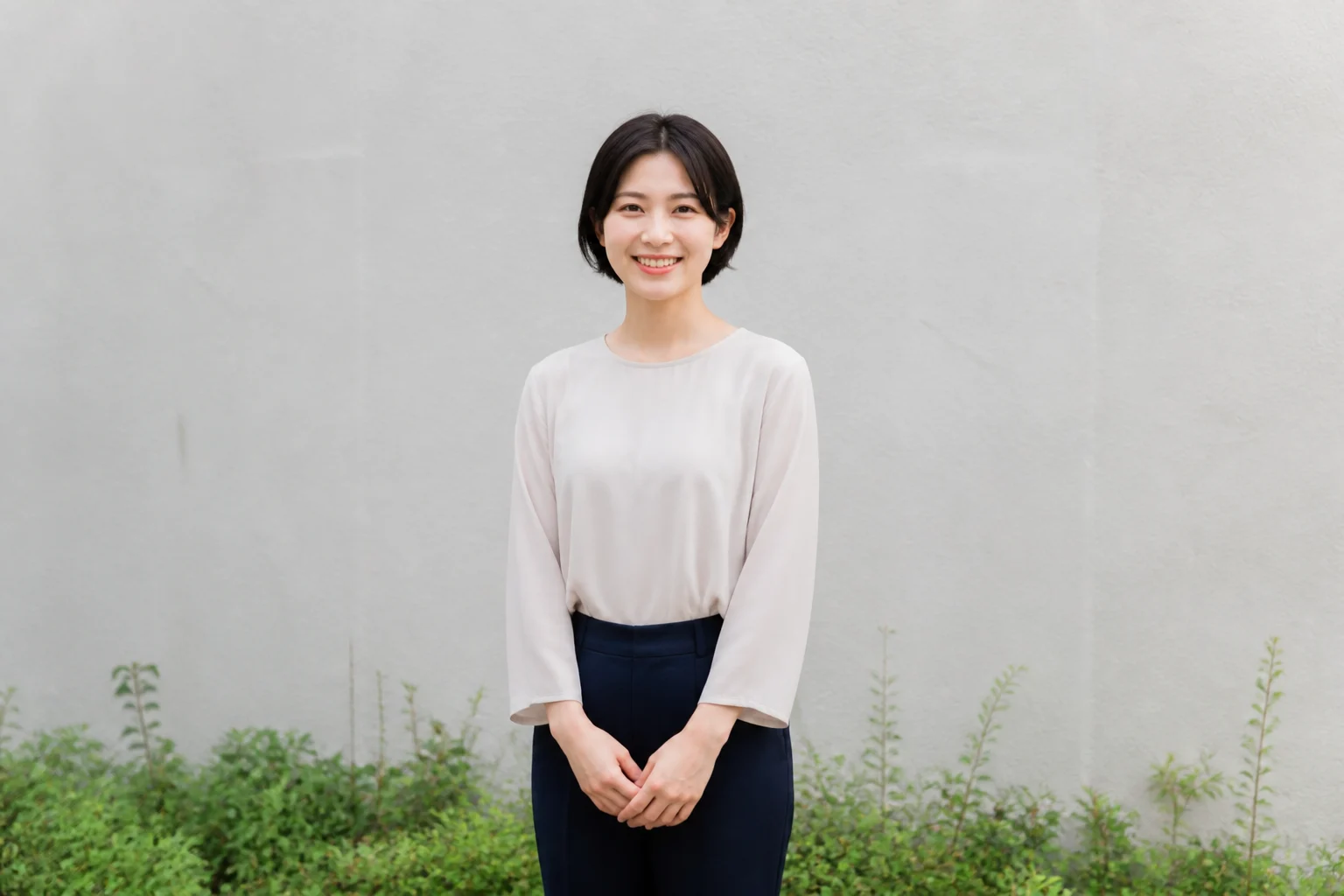
顔の大きさは、上半身写真なら画面の約3〜5割から試す
共通の正解比率ではありませんが、頭から胸元までを入れた上半身写真では、顔の高さが画面の約3〜5割に収まる状態から試すと、一覧で顔を確認しつつ余白も残しやすくなります。
| 見え方 | 起きやすい問題 | 調整 |
|---|---|---|
| 顔が画面の半分を大きく超える | 頭・あごが切れ、近距離感が強い | 切り抜きを広げるか元写真を変える |
| 顔が画面の3〜5割程度 | 上半身と表情を両立しやすい | 正方形・縦長で確認 |
| 顔が画面の2割以下 | 一覧で本人を確認しにくい | 少し拡大するかメイン写真を変更 |
頭頂部・あご・肩の切れ方
- 頭頂部の上にわずかな余白を残す
- あごの直下で首を切らない
- 左右の肩が極端に違う位置で切れないようにする
- 丸型表示でも髪と耳が欠けない位置へ顔を置く
- 人物を中央へ置きすぎて背景の意味が消えないか確認する
頭頂部を切る構図自体が常に問題ではありません。ただし、アプリ側の自動切り抜きでさらに切られる可能性があるため、頭頂部を残した候補も用意します。
手・小物は「関節の途中」と「意味の途中」で切らない
- 指先だけ、手首だけを画面端へ残さない
- カップ、バッグ、本などの一部だけを残さない
- 腕を切る場合は、ひじや手首の直上を避ける
- 集合写真から切り抜いた他人の肩・髪・手を残さない
- 背景の文字を半分だけ残し、読めない状態にしない
小物が途中で切れる場合は、完全に入れるか完全に外すかを決めます。人物の表情より小物の不自然さへ目が向く状態を避けます。
写真の種類別トリミング手順
上半身写真
- 頭頂部、肩、胸元を広めに残す
- 顔を中央より少し上へ置く
- 正方形で左右の肩を見る
- 縦長で顔が小さくなりすぎないか見る
- 丸型で髪・耳が欠けないか見る
全身写真
- 頭と足元を同時に入れられるか確認する
- 人物が小さすぎる場合は、メインではなくサブ写真へ回す
- 足首や靴を中途半端に切らない
- 背景の通行人と車両を確認する
集合写真から本人を切り抜く場合
- 本人の顔に十分な解像度があるか確認する
- 第三者の身体が残らない範囲を決める
- 大幅な拡大で輪郭が粗くならないか見る
- 本人だけの写真を優先できないか再検討する
よくある失敗と直し方
| 失敗 | 見え方 | 直し方 |
|---|---|---|
| 顔を大きくしすぎる | 頭とあごが切れ、圧迫感が出る | 一段階広く切り直す |
| 人物を中央に小さく置く | 一覧で顔が分からない | メイン用だけ少し拡大する |
| 肩の片側だけ大きく切る | 身体が傾いて見える | 顔だけでなく肩の左右を基準にする |
| 手やカップが途中で切れる | 構図が偶然に見える | 完全に入れるか外す |
| 背景の文字が端に残る | 個人情報・店名へ目が向く | 切り抜きか別候補で除く |
| スクリーンショットを再編集 | ぼけ・圧縮が増える | 元ファイルから作り直す |
拡大しすぎによる画質低下を確認する
小さな集合写真から顔だけを切り抜くと、完成画像のサイズが大きくても、顔部分の情報量は増えません。次の部分を100%表示で確認します。
- 目、眉、まつ毛、髪の境界が分かる
- 輪郭に強いギザギザやにじみがない
- 肌が圧縮でブロック状になっていない
- 保存を繰り返して色と細部が崩れていない
- スクリーンショットではなく元ファイルを使っている
掲載用コピーを作る7手順
- 元ファイルを複製し、元画像を残す
- 最初は少し広めの上半身へ切る
- 正方形のコピーを作る
- 縦長のコピーを作る
- 丸型の安全範囲を仮確認する
- 小表示と100%表示の両方を見る
- アプリへ仮アップロードし、自動切り抜きを確認する
同じ画像でも、一覧、プロフィール詳細、丸型アイコンなどで表示が変わる場合があります。実際の掲載画面を最後の確認場所にします。
最終チェックリスト
- 小さい表示で顔が分かる
- 頭・首・肩が自然に入っている
- 正方形・縦長・丸型で顔が欠けない
- 手や小物が中途半端に切れていない
- 第三者の身体と個人情報が残っていない
- 拡大しても顔の画質が保たれている
- 元ファイルを残している
- アプリ内プレビューを確認した
よくある質問
頭頂部は絶対に切ってはいけませんか?
絶対ではありません。ただし、自動切り抜きでさらに切れる可能性があるため、頭頂部を残した候補も作り、アプリ内で比較します。
全身写真をメイン写真へ使えますか?
小表示でも顔が十分に確認できれば候補になります。顔が小さくなる場合は、上半身写真をメインにし、全身写真をサブへ置きます。
集合写真から本人だけ切り抜けますか?
本人の顔に十分な解像度があり、第三者の身体が残らない場合に限ります。本人だけの写真を用意できるなら、その方が確認しやすくなります。
撮影せず、手持ち写真から整えたい方へ
NIREOでは、本人写真と希望する仕上がりイメージをもとにプロフィール写真を制作します。本人らしさを大切にし、明らかな画像の崩れがないか確認します。
※現在は注文受付の準備中です。本人との完全一致や、各マッチングアプリでの掲載・認証結果を保証するものではありません。